



本文通过 microG 替代 GMS(Google Mobile Services),在鸿蒙系统上实现 Google Play 应用的安装和运行。
背景
最近翻出家里闲置的华为平板,想到平时刷 Twitter、YouTube 在大屏上体验会更好,就想看看能不能把平板利用起来。很多海外应用虽然可以通过 APK 安装,但运行起来依赖谷歌移动服务(GMS)——没有 GMS 就无法登录、收推送、用地图。而华为被制裁后,鸿蒙设备不再预装 GMS,于是便开始了这次折腾...
本文介绍的是microG的方案,设备操作系统是鸿蒙系统。
什么是MicroG?
简单解释:MicroG是一个开源项目,用于替代谷歌移动服务(GMS),让没有官方GMS支持的安卓设备也能运行依赖谷歌服务的应用。
microG 安装步骤
1. 准备工作
- 科学上网
- 可用的谷歌账号
2. 安装 microG 组件
这里需要安装三个插件进鸿蒙系统,如果是华为系统,请安装对应的hw结尾的.apk应用。
下载地址:microG/GmsCore Downloads
三个插件都有对应的下载地址,具体看图圈起来的。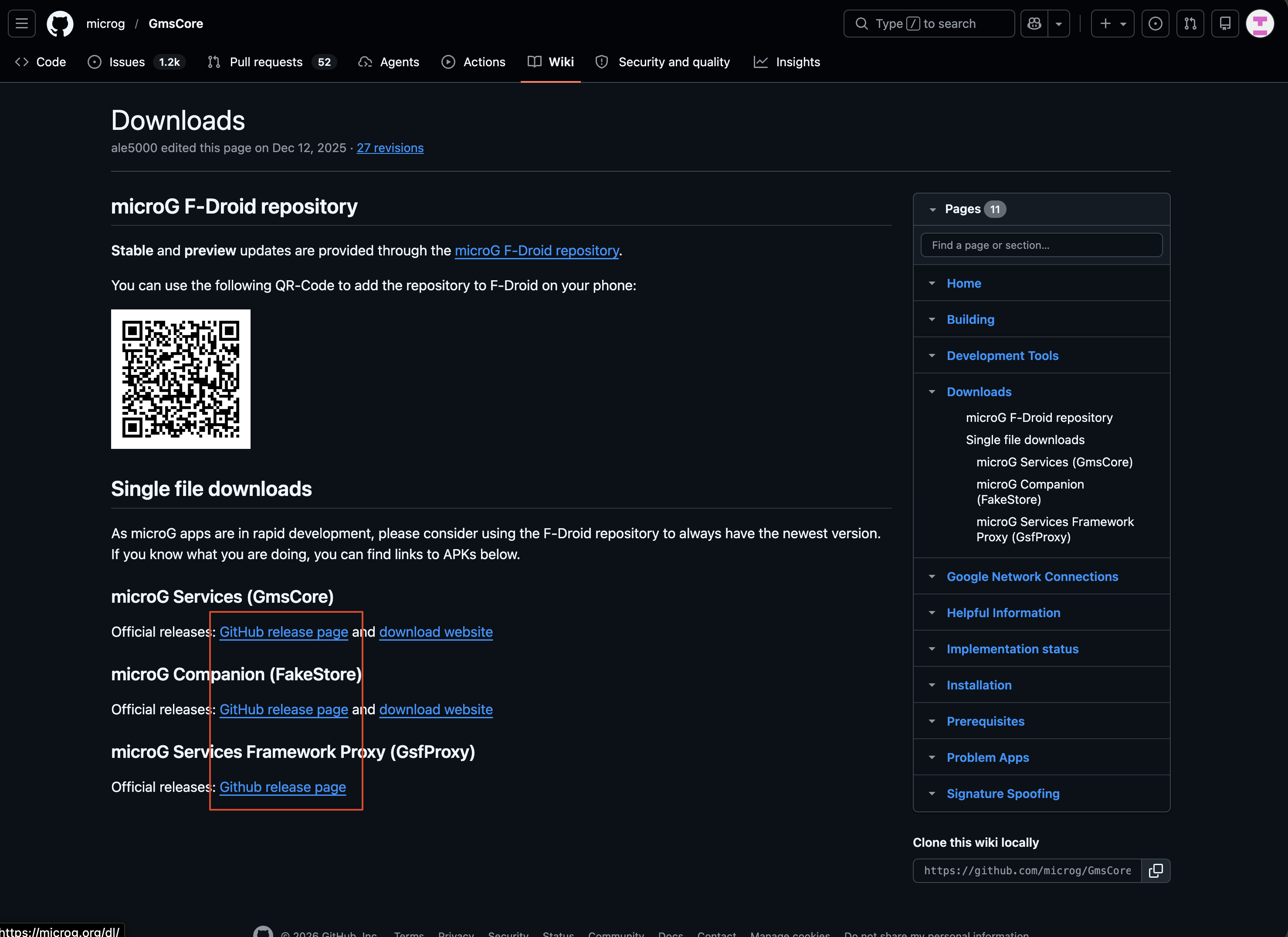
以我的设备华为鸿蒙操作系统为例,那么我下载的三个分别就是: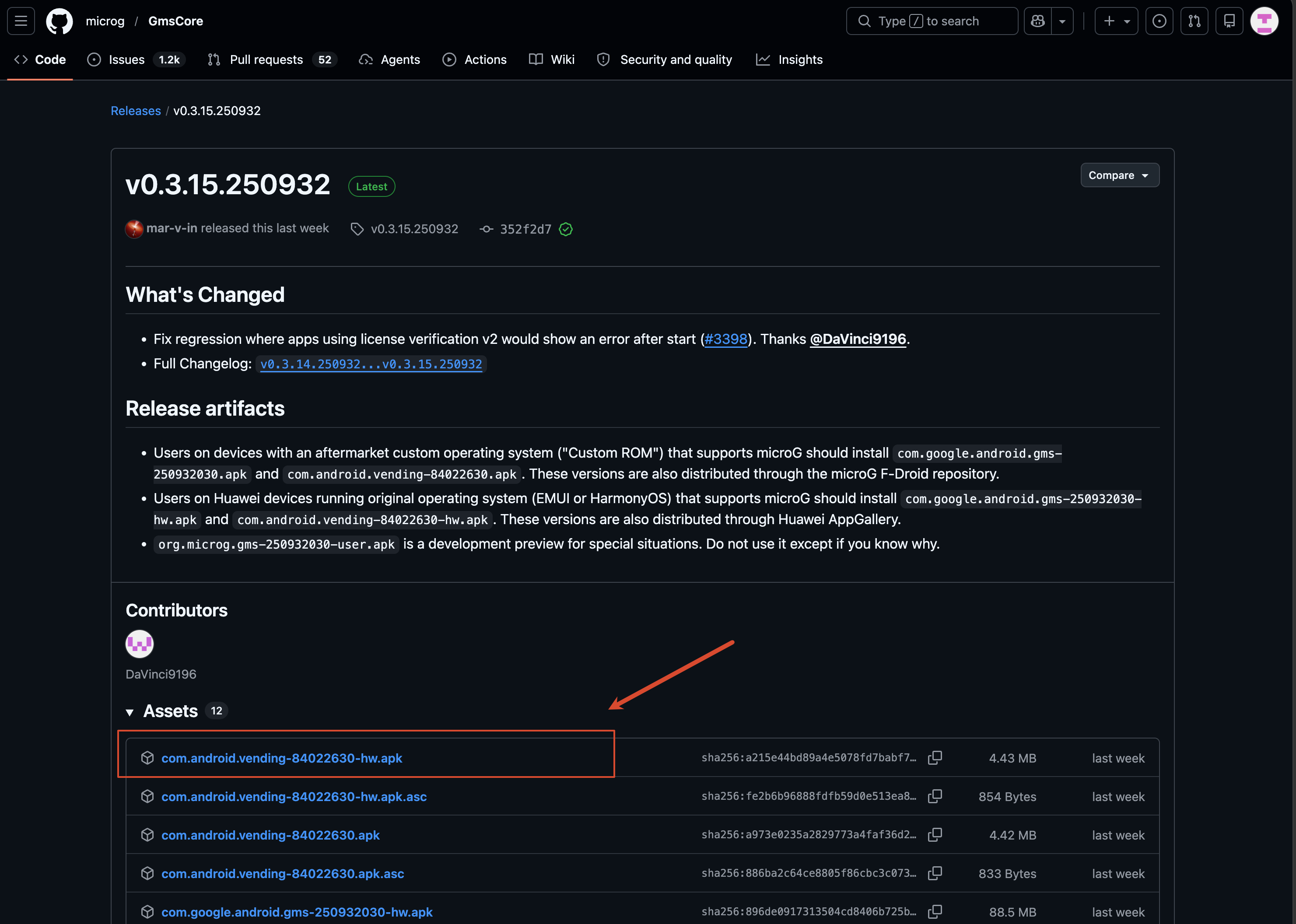
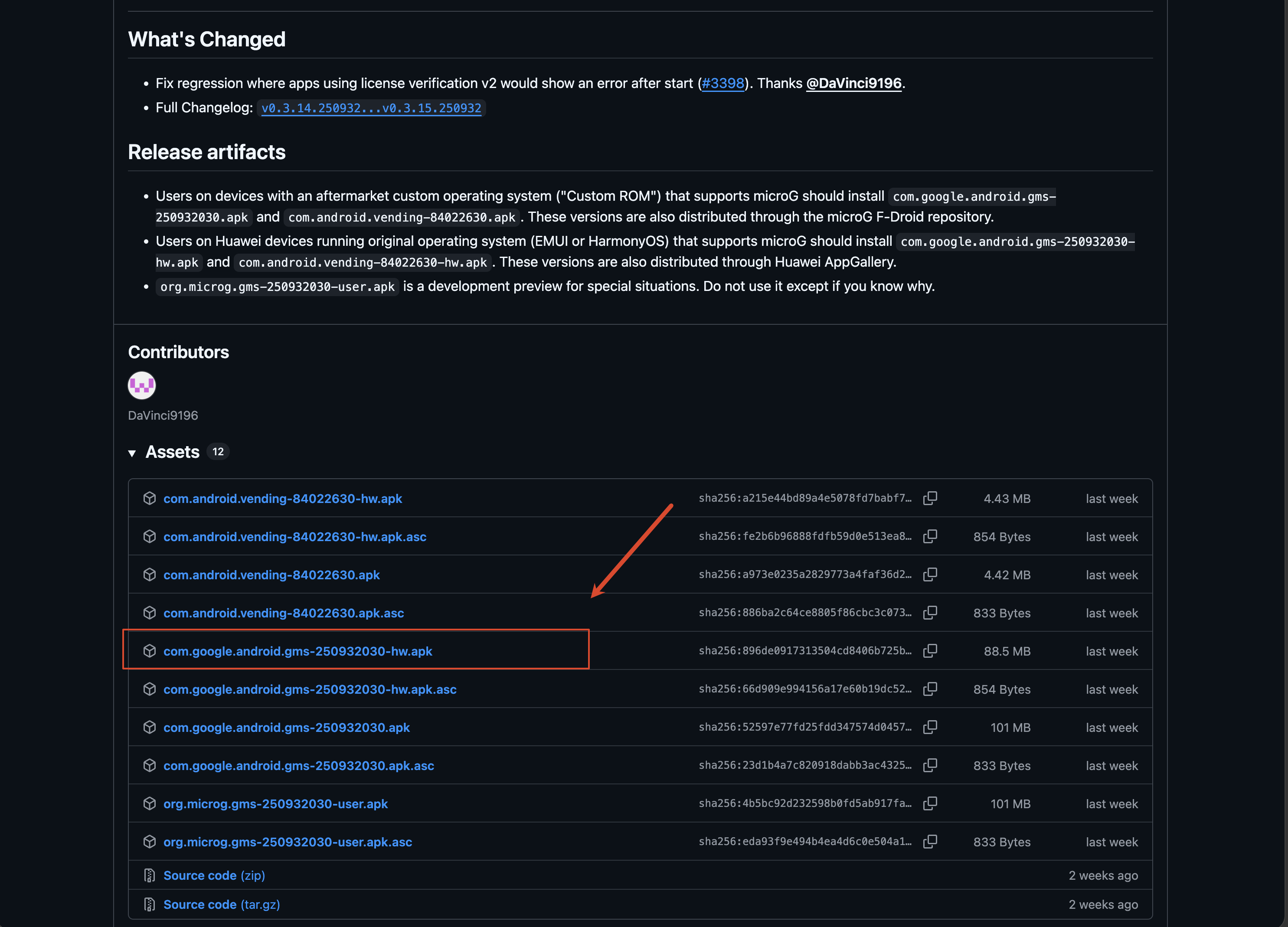
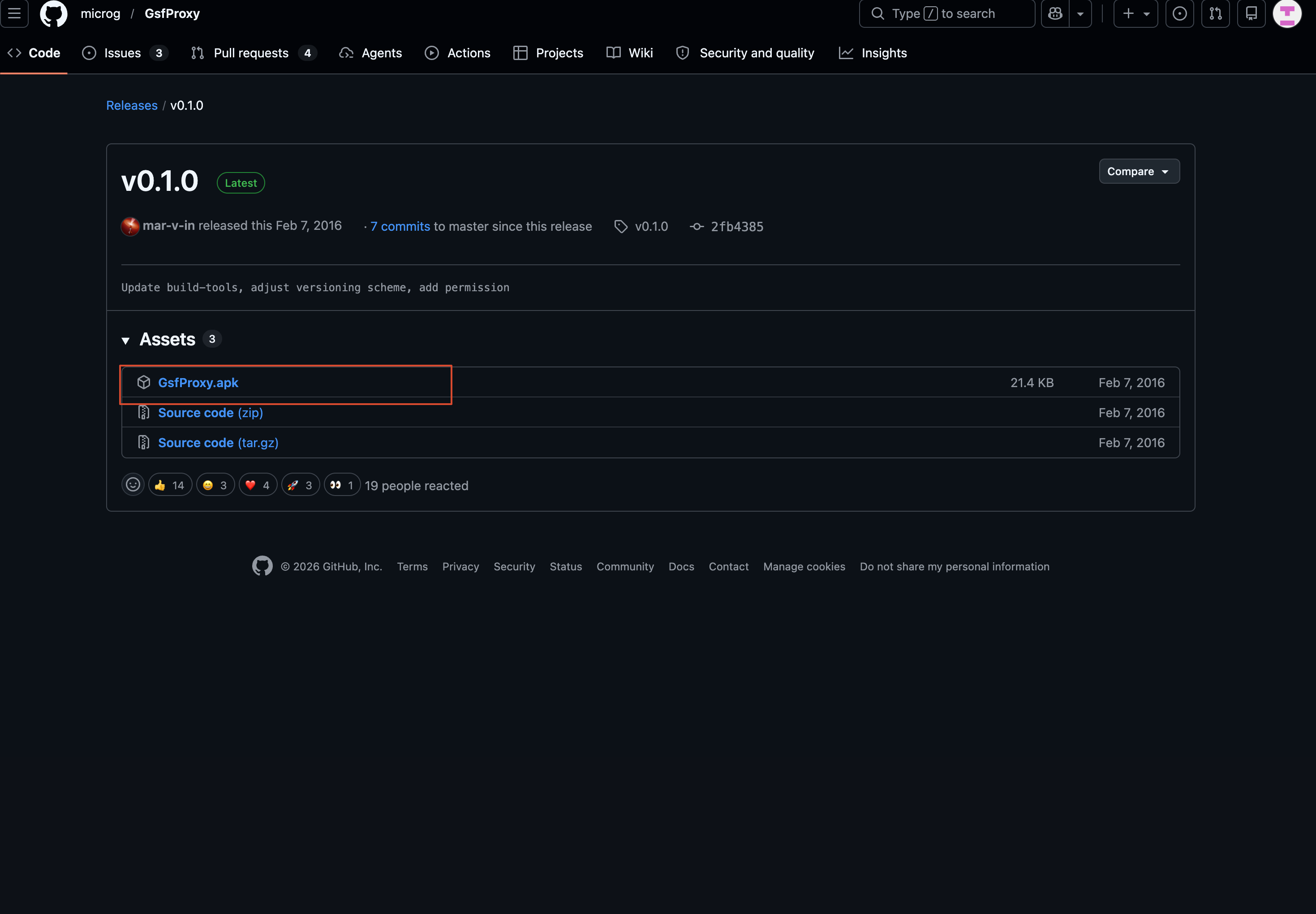
下载并且完成安装上述三个插件(华为设备按照图中的来,非华为设备安装不带-hw的即可)
现在,在应用市场 -> 我的 -> 安装管理中,就能看到刚刚安装的东西,找到microG服务并选择“打开”
(有些设备安装后桌面上似乎直接就有microG服务的图标,然鹅我的没有,就只能在安装管理中打开)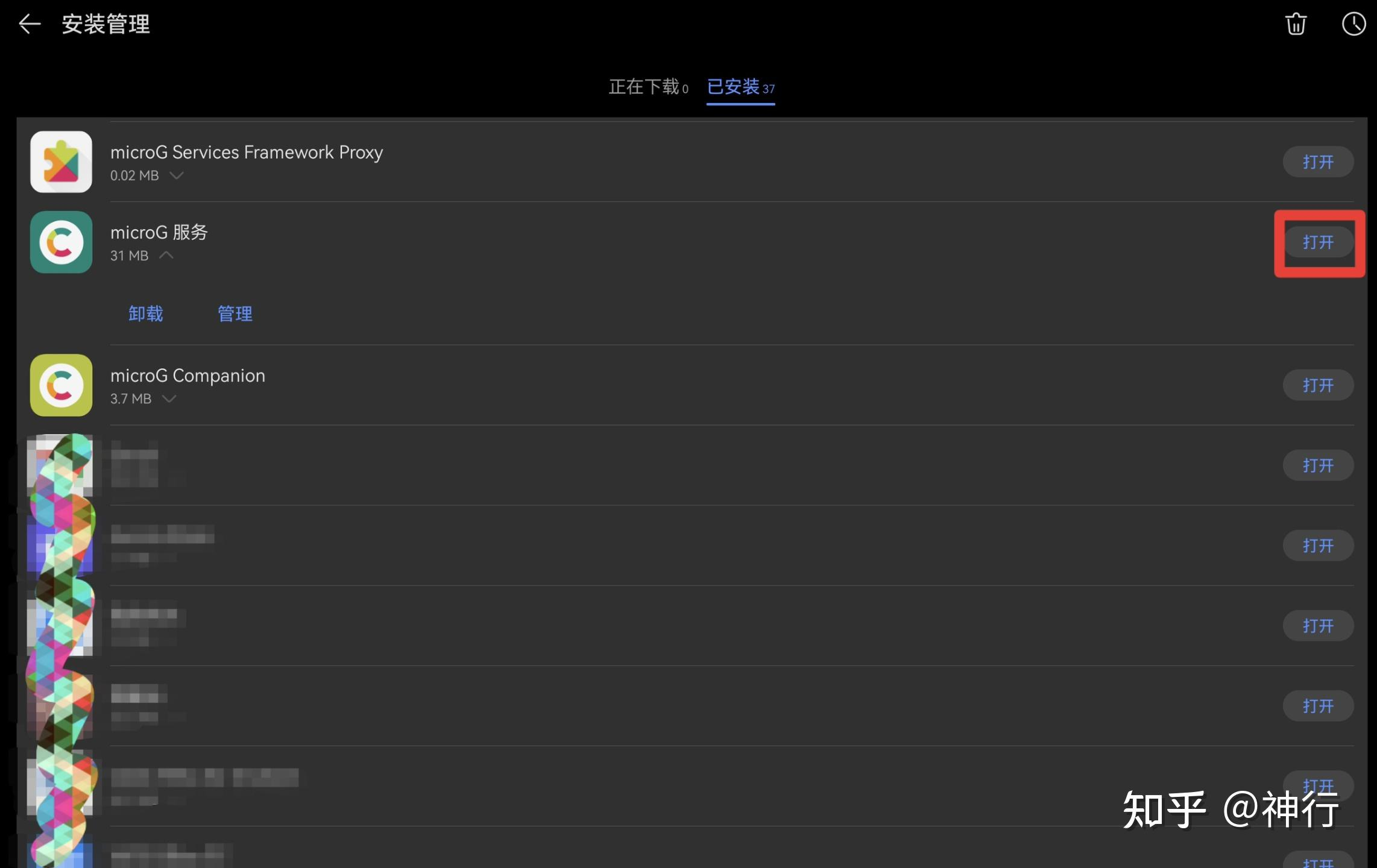
3. 配置 microG
打开 microG 设置后
勾选所有的“自我检查”。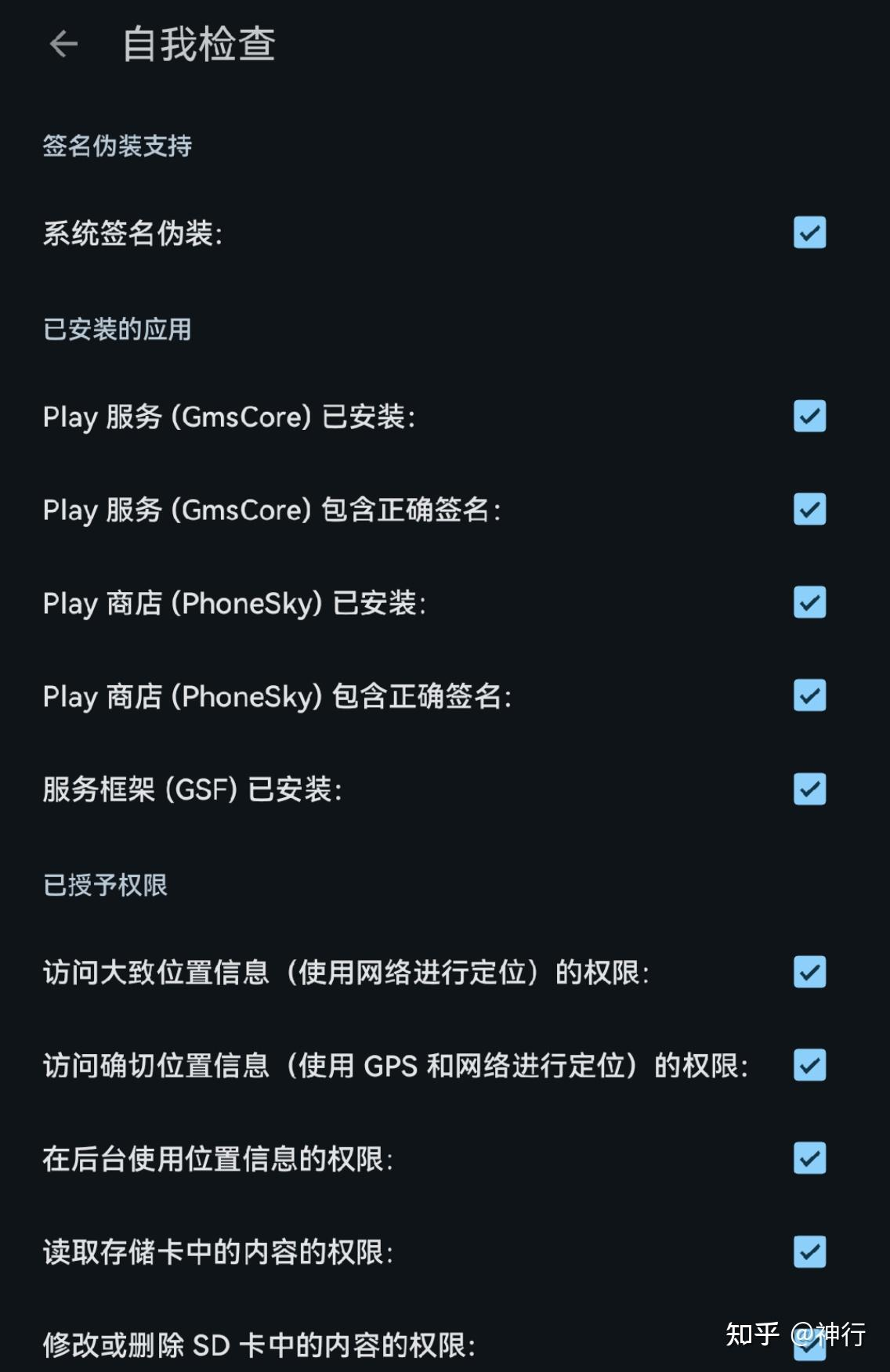
勾选完成后,回到microG首页,登陆你的谷歌账号。
完成上述操作后,你的设备大概率就可以运行需要 Google Play 支持的应用了。
4. 通过 Aurora Store 下载应用
Aurora Store是一个开源第三方应用商店,可匿名获取Google Play上的应用,无需依赖谷歌服务。
在设备上访问 Aurora Store 官网 下载 Aurora Store 应用。至此,你的鸿蒙设备就可以近乎完美地运行需要 Google Play 服务的应用了。
总结
整个过程核心就三步:装 microG 组件 → 配置自检并登录 → 用 Aurora Store 下载应用。
microG 是目前鸿蒙设备上性价比最高的方案——不需要虚拟化容器,不损耗性能,一次配置好之后体验接近原生。但它也不是完美的:系统更新后可能需要重新适配,部分强依赖 SafetyNet 的应用(如银行类、Google Pay)可能依然无法使用。
如果你只是日常刷刷 Twitter、YouTube,或者玩一些国际服游戏,这套方案完全够用。折腾成本不高,值得一试。
参考资料
- 2026最新华为手机鸿蒙系统安装 Google Play 终极,附带详细操作步骤 —— 一剑秋水(HarmonyOS开发者社区,2026-03-04)
- 知乎专栏:鸿蒙 + microG 相关教程
- 华为鸿蒙安装 Google Play 终极指南(2026年实测有效) —— 掘金(额外推荐)


https://cmy5.network/register?aff=HBVX
建议您试试草莓云机场,可以流畅观看youtube和tiktok,上reddit/x也没有问题,还有各种ai优化节点。